

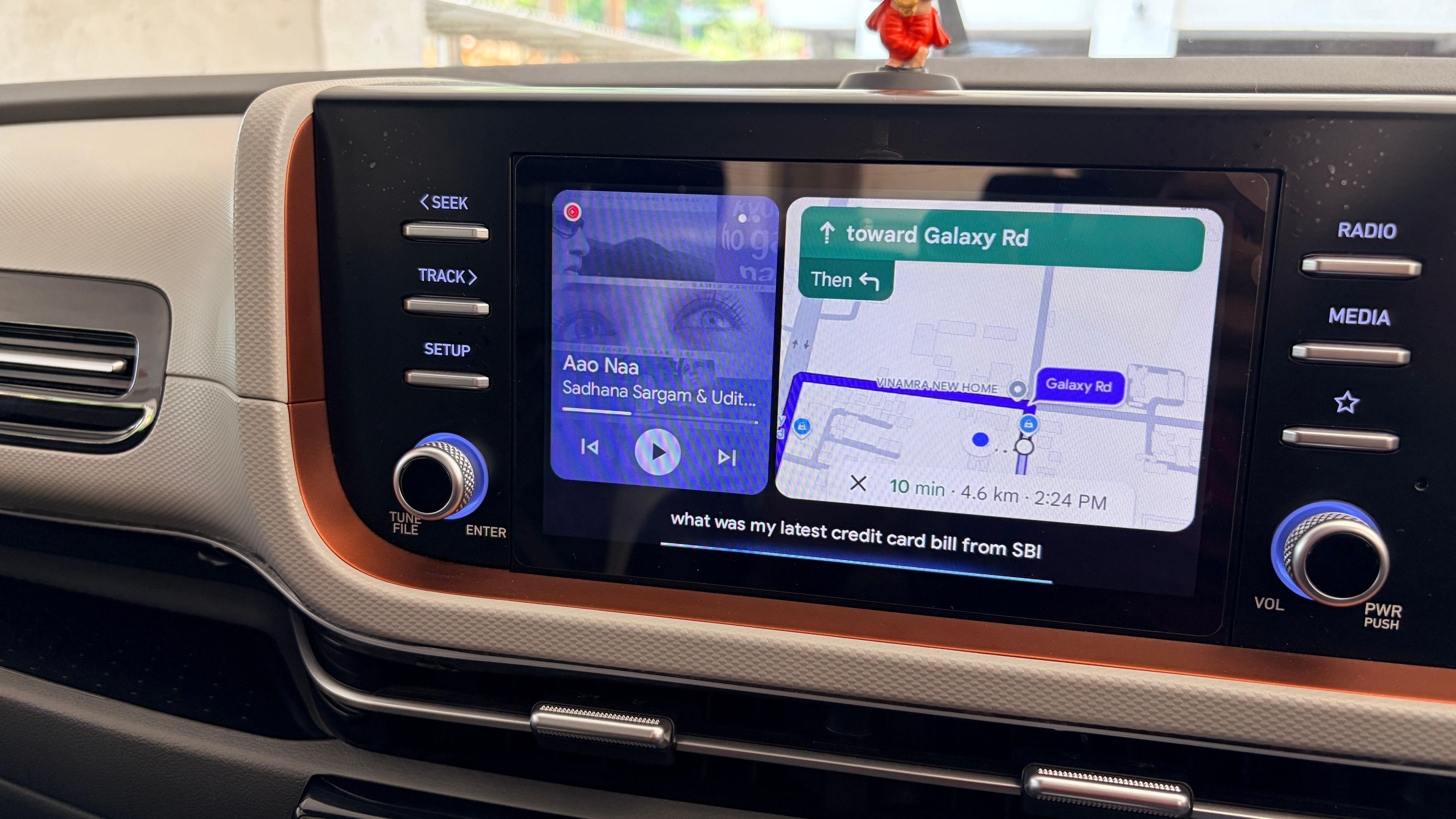
Android Auto memang dirancang untuk mengurangi distorsi saat berkendara dengan menampilkan aplikasi ponsel di layar dasbor mobil. Namun, pengaturan standar yang aktif sejak pertama kali dipasang kerap membuat pengguna frustrasi — mulai dari notifikasi yang terlalu ramai hingga respons layar sentuh yang lamban.
Matikan Notifikasi yang Tidak Penting Saat Mobil Melaju
Salah satu keluhan utama adalah banjir notifikasi dari aplikasi chatting, media sosial, hingga email yang tetap muncul meski mobil berjalan. Padahal, fitur "Do Not Disturb" di Android Auto sudah tersedia, tapi tidak aktif secara default.
Pengguna bisa mengaktifkannya lewat menu Settings > Notifications > Do Not Disturb While Driving. Opsi ini akan menyembunyikan semua notifikasi masuk kecuali panggilan telepon dan navigasi — dua hal yang benar-benar dibutuhkan saat di jalan.
Atur Ulang Tata Letak Aplikasi agar Lebih Cepat Diakses
Android Auto secara otomatis menyusun ikon aplikasi berdasarkan frekuensi penggunaan. Sayangnya, algoritma ini sering salah tebak — aplikasi navigasi Waze justru tersembunyi di halaman kedua sementara pemutar musik yang jarang dipakai muncul di layar utama.
Solusinya: buka aplikasi Android Auto di ponsel, masuk ke menu Customize Launcher, lalu susun ulang ikon secara manual. Tempatkan Google Maps, Waze, Spotify, atau aplikasi panggilan di baris paling atas agar jangkauan jari lebih pendek dan waktu mencari aplikasi berkurang.
Nonaktifkan Suara Asisten yang Terlalu Banyak Bicara
Google Assistant di Android Auto memang berguna untuk perintah suara, tapi versi defaultnya terlalu verbose — menjelaskan rute secara panjang lebar, membacakan nama jalan, dan mengulangi instruksi berkali-kali. Ini justru mengalihkan perhatian pengemudi.
Di menu Google Assistant Settings > Driving Mode, pengguna bisa mengatur ke mode "Ringkas" atau "Hanya untuk panggilan". Dengan begitu, asisten hanya akan merespons perintah spesifik tanpa komentar tambahan yang tidak perlu.
Perbaiki Masalah Koneksi Nirkabel yang Sering Putus
Bagi pengguna yang mengandalkan Android Auto nirkabel, koneksi yang tiba-tiba terputus di tengah perjalanan adalah masalah klasik. Penyebabnya biasanya bukan pada perangkat keras, melainkan pengaturan hemat daya di ponsel yang mematikan koneksi Wi-Fi saat layar mati.
Masuk ke Settings > Connections > Wi-Fi > Advanced, lalu nonaktifkan opsi "Turn on Wi-Fi automatically" dan pastikan fitur "Keep Wi-Fi on during sleep" disetel ke "Always". Langkah ini menjaga koneksi tetap stabil selama mobil menyala.
Kendalikan Volume Media dan Navigasi Secara Terpisah
Satu lagi pengaturan default yang menjengkelkan: volume petunjuk navigasi dan pemutar musik disamakan. Akibatnya, saat musik diputar keras, suara Google Maps terdengar terlalu pelan — atau sebaliknya.
Android Auto sebenarnya mendukung pengaturan volume terpisah. Saat petunjuk navigasi sedang berbicara, putar tombol volume mobil untuk menyesuaikan level suara navigasi. Saat musik diputar, putar tombol yang sama untuk mengatur volume media. Sistem akan mengingat kedua level ini secara independen untuk sesi berikutnya.
Perubahan-perubahan di atas tidak memerlukan aplikasi tambahan atau akses root. Semuanya bisa dilakukan langsung dari menu pengaturan ponsel Android dalam waktu kurang dari lima menit. Hasilnya, antarmuka Android Auto menjadi lebih bersih, responsif, dan benar-benar membantu pengemudi tetap fokus di jalan.